הקדמה
בשנים האחרונות, המעבר לעבודה היברידית, בה חלק מהימים בשבוע אנחנו עובדים מהבית, שלח רבים מאיתנו להתאמץ כדי לשפר את המשרד הביתי שלנו. ישנן דרכים רבות לעשות זאת, אך השדרוג החשוב ביותר הוא הברור ביותר: מסך המחשב שלכם.
המסך הוא המפתח. אתם תשתמשו בו שעה אחרי שעה, יום אחרי יום, שנה אחרי שנה. למסכים משרדיים יש אפילו את התעוזה להתנגד להתיישנות, כך שהמסך שאתם קונים היום עשוי להיות זה שאתם עדיין משתמשים בו בעוד עשור. לכן, זו החלטה חשובה, אך למרבה המזל לא קשה במיוחד, מכיוון שיש דגמי מסכי מחשב מעולים ורבים לבחירה.
גודל
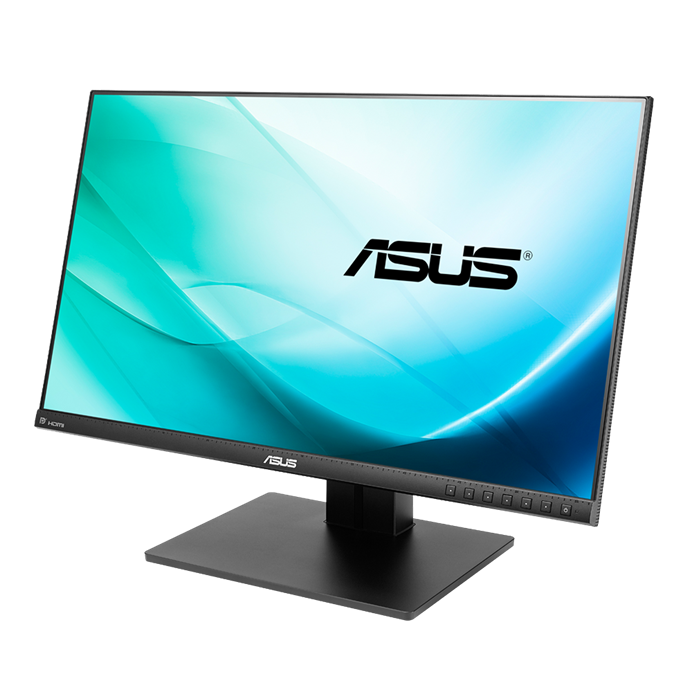
רוב המסכים מורכבים מפאנל רחב בגודל 24 אינץ', 27 אינץ' או 32 אינץ'. קל להניח שגדול יותר הוא טוב יותר, אבל חשוב להבין גם כיצד תצוגת המסך משתלבת בשדה הראייה של המשתמש. המשמעות היא שכל חלקי התצוגה נראים ללא מאמץ בעיניים או בתנועת ראש. לכן, גודל המסך הוא עניין של העדפה אישית. אני נוטה לאהוב זוג מסכים לא גדולים מדי שאינם תופסים יותר מדי מקום בשולחן וניתן להשתמש בהם בקלות בהתקנה מרובת מסכים. אחרים עשויים לאהוב תצוגה אחת גדולה שתופסת את כל השולחן. ההמלצה שלנו היא לשקול רכישת מסך בגודל 27 אינץ' ומעלה, כמו ה-"Asus ProArt PA278QV 27.

רזולוציה
למסכי המחשב התקציביים ישנה רזולוציה מקורית של 1920×1080, או בקיצור 1080P. זה גבולי עבור מסכים בגודל 24 אינץ', ולכן עדיף כיום ללכת על רזולוציות גבוהות יותר כמו 1440×2560, הלא היא 1440P. רוב האנשים ישימו לב לעלייה בחדות גם בעת גלישה באינטרנט. זוהי רזולוציה נהדרת גם למשחקים, אם כי את מעריצי הפלייסטיישן יש להזהיר: ה-PS4 וה-PS5 לא תומכים ברזולוציה הזו. הרזולוציה 2160×3840, הלא היא ה-4K, אידיאלית עבור מסכים גדולים יותר כמו 27 אינץ' ו-32 אינץ'. החדות הנוספת היא לא חובה, אבל בהחלט כדאי לשקול אותה, ולמי שחושש מגודל פונט קטן מדי, יש לזכור שניתן במערכת ההפעלה להגדיר SCALING שיגדיל באופן אוטומטי טקסט עבורכם. משחקים וסרטי 4K כמובן ייראו חדים כתער. התמחור הוא כמובן שיקול מכריע. רזולוציות נמוכות יותר אומרות תמחור נמוך יותר, וזו הסיבה ש-1080P עדיין פופולרי במכירות. עם זאת, הפער הצטמצם בשנים האחרונות, כאשר מסכי 4K מתומחרים כעת החל מכ-1200 שקלים, כמו למשל ה-ASUS TUF Gaming VG289Q1A 4K שהינו מסך 28" ברזולוציית 4K.

אז איזה שילוב של גודל ורזולוציה כדאי? בעוד שמסכים בגדלים שונים מתאימים למשתמשים שונים, להערכתנו למסך המחשב הביתי האידיאלי יש צג בגודל 27 אינץ' ורזולוציית 4K או 1440P, כמו ה-"Asus ProArt PA278QV 27. מעדיפים שני מסכים זה לצד זה? אפשר גם כאן ללכת על שני מסכים של 27 אינץ' אבל שמי שקצר במקום על השולחן יכול להתפשר על 2 מסכים בגודל 24 אינץ' וברזולוציה של 1440P ומעלה כמו ה-"ASUS PB258Q 25 או לשקול רכישת זרוע למסך שתחסוך לכם מקום רב על השולחן.
נציין כאן גם את האופצייה של צגים רחבים במיוחד (Ultrawide), בעלי יחס רוחב-גובה של 21:9 ו-32:9, הזמינים כיום באופן נרחב. מסך אולטרה-רחב בגודל 34 אינץ' גבוה בערך כמו מסך רחב בגודל 27 אינץ' אבל רחב יותר בשבעה אינץ'. זה מביא לתצוגה גדולה יותר ב-25 אחוז בסך הכל. ישנם גם מסכים אולטרה רחבים בגודל 49 אינץ'. זה מצוין לאנשים שרוצים יותר שטח תצוגה אבל לא רוצים את הטירחה של הגדרה מרובת צגים. מסך Ultrawide הם נהדרים גם למשחקים וסרטים, ומספקים חוויה סוחפת. עבור מסכים כאלה תשלמו כמובן יותר, עם דגמים איכותיים המתחילים באזור ה-2000 שקלים. נציין כאן את ה-Asus ROG Strix XG49VQ Super Ultra-Wide HDR, מסך Ultrawide בגודל 49 אינץ' וביחס 32:9.

סוג הפאנל
הטכנולוגיה מאחורי המסכים מורכבת אך די קל להבין את ההבדלים בין הסוגים השונים. ישנם רק קומץ של סוגי פאנלים עיקריים זמינים, כל אחד מוגדר על ידי טכנולוגיית פאנל ה-LCD הנמצאת בו. יצרני המסכים ירשמו את סוג הפאנל במפרטי המסך, אך ייתכן שתצטרכו לחפור קצת כדי למצוא אותו. קחו את הזמן הנוסף כדי לוודא את סוג הפאנל, כי זה יכול לגלות לכם הרבה על המסך בו אתם מתעניינים.
IPS – מיתוג בתוך מישור (In-Plane Switching)
IPS הינו סוג הפאנל השולט כיום בעולם מסכי המחשב. מסך IPS טיפוסי ייתן תמונה בהירה ומדוייקת עם חדות טובה וזוויות צפייה מצויינות. ביצועי הצבע נעים בין סטנדרטיים למרהיבים. מסכי IPS מודרניים יכולים לתמוך בזמני תגובה מהירים של פיקסלים ובקצבי רענון גבוהים, וזה חדשות טובות לגיימרים. עם זאת, לצגי IPS יש רמות ניגודיות ושחור מאכזבות, מה שעלול לגרום להם להיראות מעורפלים בעת צפייה בתמונות כהות. זה בולט במיוחד בחדר חשוך. ה-"ASUS VA27AQSB WQHD LED IPS 27 הינו מסך IPS בגודל 27 אינץ' עם רזולוציית 1440P.

VA – יישור אנכי (Vertical Alignment)
פאנלים מסוג VA נהיים יותר ויותר פופולריים. הם בהירים וצבעוניים כמו פאנלים מסוג IPS ויש להם יחס ניגודיות טוב יותר ורמות שחור כהות יותר, מה שמשפר את איכות התמונה הכוללת. מסכי VA המיועדים למשחקים יכולים להציע בהירות תנועה מעולה, והטובים ביניהם נותנים גם תמונה חדה במיוחד. עם זאת, זוויות הצפייה מוגבלות יותר, אך זה כמובן פחות רלוונטי למסך עבור שימוש משרדי, בו נמצאים רוב הזמן מול המסך ולא בצד שלו. ה-"ASUS TUF VG27WQ WQHD VA LED 27 הינו מסך VA קעור בגודל 27 אינץ' עם רזולוציית 1440P.
TN – טכנולוגיית Twisted Nematic
פאנלים מסוג TN ידועים בכך שהם זולים להכנה. יש להם גם זמני תגובה מהירים מאוד של פיקסלים, מה שמשפר את בהירות התנועה. לרוע המזל, ל-TN יש מגבלות בביצועי ניגודיות וצבע שהופכות אותו ללא אטרקטיבי, כך שאנו יכולים להמליץ על TN רק לגיימרים מכורים במיוחד, וזה כמובן פחות רלוונטי למסך עבור שימוש משרדי. ה-"ASUS VG278QF FHD TN 27 הינו מסך TN בגודל 27 אינץ' עם רזולוציית 1080P.

OLED – דיודה פולטת אור אורגנית (Organic Light Emitting Diode)
OLED אינו מבוסס על טכנולוגיית LCD כלל. במקום זאת הוא משתמש ברכיבי פיקסלים אורגניים שפולטים אור משלהם ("פליטת אור עצמאית"). OLED הוא המלך של רמות הניגודיות והשחור, מכיוון שפיקסל OLED כבוי אינו פולט אור כלל. OLED בדרך כלל מנצח סוגים אחרים של פאנלים בביצועי צבע, ויש לו גם את בהירות התנועה הטובה בתחום. גם זוויות הצפייה נהדרות. עם זאת, לוחות OLED אינם בהירים כמו המתחרים בקצה העליון, ו-OLED יכול לסבול מצבירת תמונה קבועה (retention) לאורך זמן (אם כי זה לוקח אלפי שעות רבות). הטכנולוגיה עדיין יקרה למדי גם במסכי מחשב.
הערה לגבי Mini-LED
קומץ מסכים זמינים כעת עם טכנולוגיית Mini-LED. זוהי טכנולוגיית תאורה אחורית, לא טכנולוגיית פאנל, אבל עדיין חשובה ומשמעותית. Mini-LED משתמש במערך של אזורי תאורת LED עצמאיים מאחורי לוח התצוגה כדי לשלוט במדויק על התאורה האחורית. מסך Mini-LED יכול להציע שיפור של 300 עד 600 אחוז בניגודיות בהשוואה לצגים דומים ללא Mini-LED. ישנם מסכי Mini-LED זמינים עם פאנלים מסוג IPS ו-VA. התכונות של כל סוג פאנל עדיין שונות. לא נעשה שימוש ב-OLED עם Mini-LED מכיוון שהפאנל יוצר אור משלו, מה שהופך כמובן תאורה אחורית למיותר. לMini-LED יש כמה חסרונות. אזורי התאורה האחורית עלולים לגרום לענני בהירות קטנים להופיע סביב אובייקטים, בעיה המכונה Blooming. זה הכי בולט בחדר חשוך. סוג מסך זה גם יקר להכנה, כך שתמצאו מסכי Mini-LED בעיקר בתמחור פרימיום. מספר אזורי תאורת ה-Mini-LED חשוב. ישנם מסכי Mini-LED בסיסיים המציעים 96 אזורי תאורה בלבד, בעוד שלמסך הגיימינג ROG Swift PG32UQX של ASUS יש 1,152 אזורי תאורה (!). מסך עם יותר אזורים ייתן ניגודיות כללית טובה יותר וכמובן פחות Blooming.
אז מהו סוג הפאנל/מסך הטוב יותר? OLED מנצח באיכות התמונה, אבל מחירים גבוהים וזמינות מוגבלת פירושם שלא ניתן להמליץ עליו לכולם. זה עשוי להיות יקר מדי וקשה מדי למצוא. זה משאיר את IPS כטכנולוגיית שתיתן יחס עלות תמורה גבוה לרוב המשתמשים, אם כי מסך עם פאנל VA יכול להיות בחירה טובה יותר אם מעוניינים באיכות תמונה משופרת בסרטים ובתוכניות טלוויזיה.
קצב רענון תצוגה (Refresh Rate)
קצב הרענון של הצג הוא מספר הפעמים שהמסך יכול לעדכן את תמונת הפאנל בכל שנייה. לרוב המסכים יש קצב רענון של 60 הרץ, אבל לחלקם יש קצב רענון של 144 הרץ, 240 הרץ או 360 הרץ, כמו ה-Asus ROG Swift PG259QNR 24.5" FHD IPS G-Sync, עם דגמי 500 הרץ בדרך. קצב רענון גבוה יותר נראה חלק יותר כאשר יש תמונות בתנועה. זה גם מוריד את זמן ההשהייה (Delay) מכיוון שתמונה חדשה מופיעה בתצוגה בתדירות גבוהה יותר. היתרונות משתפרים ככל ששיעורי הרענון עולים, אם כי ההבדלים עשויים להיות קשים יותר להבחין בהם. אלה שלא אכפת להם מגיימינג יכולים לדבוק בבטחה ב-60Hz, בעוד שרוב הגיימרים יעריכו את השדרוג ל-144Hz. קצבי הרענון מעבר לזה חלקים יותר אבל זהו שדרוג אפשרי ולא חובה. האם זה רלוונטי למסך עבור שימוש משרדי ביתי? התשובה היא בד"כ לא. עדיף להשקיע בתכונות אחרות של המסך, כמו גודל, רזולוציה וכו.
HDR – באמת חייבים את זה במשרד הביתי?
מסכים רבים מתהדרים בתמיכה בתוכן HDR, שזה High Dynamic Range. ב-HDR נקבל תמיכה בטווח רחב יותר של זוהר וצבע מאשר תכנים רגילים שהם SDR. באופן כללי, תוכן HDR במסך HDR נראה נהדר ויכול להיראות הרבה יותר חי ומציאותי. המפתח הוא "מסך HDR נהדר", ו…רוב המסכים אינם כאלה. שימו לב שתמיכת HDR פירושה רק שהצג יכול לקבל ולהציג אות HDR. זה לא מבטיח דבר לגבי איכות החוויה, שברוב המקרים אינה טובה. אם אתם כן רוצים מסך HDR מעולה, חפשו מסכים עם טכנולוגיית OLED או Mini-LED. אלה יכולים לספק את מגוון הניגודיות והצבעים הדרושים כדי להפוך את ה-HDR לבולט באמת. הבעייה – שניהם יקרים, מה שמרחיק HDR איכותי מהישג ידם של רוב האנשים. וכמו התכונה הקודמת, HDR בד"כ לא יהיה רלוונטי עבור מסך לשימוש משרדי ביתי. ה-"ASUS ProArt Display PA328CGV QHD LED IPS 32 הינו מסך מחשב מקצועי עם תמיכה ב-HDR.

ארגונומיקה
דגמי המסכים השונים מגיעים עם מגוון מעמדים, החל מבסיסי פלסטיק קבועים ללא התאמה ועד לזרועות צג מורכבות שיכולות להחזיק צג כמעט בכל זווית וכיוון. מומלץ לרכוש מסך עם מעמד שלפחות ניתן לכיוונון גובה והטיה. זה יאפשר לכם למצוא זווית צפייה נוחה במסך. אם מדובר במסך שני, מומלץ לחפש גם סיבוב (המתאים את הזווית האופקית) וסיבוב (שיכול לסובב את המסך בעד 90 מעלות), כמו שיש ב-"Asus ProArt PA278QV 27.

הבריגו את המסך!
מאוד מומלץ לחפש צגים עם תושבת VESA בגודל 100×100 מ"מ. זה יאפשר לכם להוסיף מעמד או זרוע לצג של צד שלישי מאוחר יותר ע"י 4 ברגים במרווח סטנדרטי של 100 מ"מ ביניהם. זה יכול להקנות למסך שלכם יותר טווח תנועה, וזה גם יכול לפנות המון מקום על השולחן שלכם, בעיקר אם מדובר במסך נוסף, אבל לא רק. אופצייה נחמדה נוספת של תושבת כזו היא האפשרות להצמיד אליה מיני PC שיחסוך לכם מקום על השולחן. להרבה מסכים הנמכרים כיום יש תושבת VESA, כמו ה-ASUS VA27AQSB WQHD LED IPS 27" Eye Care אבל בחלק מהדגמים התקציביים אין. עוד חיבור מעניין, אם כי פחות עבור שימוש משרדי, הוא הברגת 1/4 אינץ' בתחתית המסך, אליה ניתן לחבר עמודי תאורה וצילום, למשל, כאשר המסך בשימוש כמוניטור עבור צילומי וידאו וסטילס.
רמקולים
לחלק מהמסכים יש רמקולים מובנים, אם כי להרבה דגמים אין. רמקולים מובנים זה נחמד עבור מי שצריך סאונד בסיסי כמו לשיחות קוליות ללא שימוש באוזניות ולצלילי האזהרה הבסיסיים של מערכת ההפעלה, וזה כמובן יחסוך מקום גם על שולחן העבודה וגם על הרצפה במקרה של סאב וופר. אולם, מי שירצו סאונד איכותי למוסיקה, סרטים וסדרות יעדיפו בד"כ סט של רמקולים חיצוניים, על פי רוב גם עם סאב וופר לבאסים משופרים. למסך המקצועי "ASUS ProArt PA248CNV WUXGA IPS LED 24.1 יש רמקולים מובנים.
מצלמה מובנית
ישנם מסכים הנמכרים עם מצלמה מובנית שעדשתה ממוקמת מעל הפאנל. זה כמובן נהדר לחסכון במקום ואולי יקנה טיפה פחות סירבול בהתקנת מצלמה חיצונית, אולם לא תמיד זה מומלץ. אם תרצו לשדרג את המצלמה, תצטרכו לשדרג את כל המסך. ולא חסרות היום מצלמות נהדרות הנמכרות בטווח מחירים רחב, שכמובן יותר קל למקם ולכוון אותן לזווית הנכונה.
חיבורים, רבותי, חיבורים
לרוב המסכים יש שקעי HDMI ו-DisplayPort. אין סיבה מצוינת להעדיף אחד על פני השני לעבודה במשרד הביתי. רובם המכריע של המסכים הנמכרים כיום מציעים את שניהם, כך שהיציאה שבה אתם משתמשים תסתכם ככל הנראה במה שזמין במחשב האישי שלכם. מה לגבי HDMI 2.1? זה לא הכרחי לעבודה מהבית, והתקן עדיין לא שלם. כלומר, זה חשוב במיוחד רק אם אתם רוצים לחבר קונסולת משחקים PlayStation 5 או Xbox Series X.

אם יש לכם תקציב נוסף לבזבז, כדאי לשקול נטישה מוחלטת של HDMI ו-DisplayPort ולקפוץ היישר ל-USB-C ו/או Thunderbolt USB-C. שקעי ה-Thunderbolt מעולים מכיוון שהם מאפשרים פתרון עם כבל יחיד עבור מחשבים ניידים מודרניים התומכים בתקן. אתם יכולים לחבר את המחשב הנייד עם USB-C למסך ובו זמנית לטעון אותו מהחשמל שמקבל הצג (זה נקרא USB-C PD – Power Delivery), כמו ב-"ASUS ProArt Display PA328CGV QHD LED IPS 32 הכולל USB-C עם יכולת טעינה בהספק 90W. מסכי ה-USB-C הטובים יותר כוללים גם רכזת (USB Hub) עם מספר שקעים נוספים כמו USB-A, USB-C ו-Ethernet כדי לחבר עכבר, מקלדת וחיבור אינטרנט קווי, ואז בעצם המסך הופך גם ל-Docking Station (תחנת עגינה) של המחשב הנייד שלכם.
רק הקפידו לבדוק את האותיות הקטנות. חפשו USB-C עם DisplayPort Alternate Mode and Power Delivery, או Thunderbolt עם Power Delivery (התקן הכולל DisplayPort מובנה). יציאות USB-C מסוג זה הן לא ממש נדירות במחשבים ניידים: אפילו ThinkPad E545 הצנוע מלפני כמה שנים כולל אותן. תצטרכו לוודא גם שהמסך שאתם קונים מוציא מספיק חשמל לטעינה. אספקת הכוח הרווחת כיום מגיעה גם ל-100 וואט, כך שאפילו המסכים החזקים ביותר לא יכולים להפעיל את המחשבים הניידים במלואם כמו Razer Blade עם המפרט העליון או MacBook Pro 16 מתקדם, אבל צג שמספק 60 וואט או אפילו 45 וואט עשוי להספיק אם יש לכם מחשב נייד דק וקל כמו Dell XPS 13 או MacBook Air. כמובן שכמה שיותר גבוה יותר טוב, אבל אם מסך ה-USB-C לא מוציא הספק שהוא לפחות כמו מה שהמחשב הנייד שלכם דורש, סוללת המחשב הנייד עשויה להיטען רק כשהמחשב הנייד לא פעיל או אפילו כבוי. בנוסף, מסכים עם חיבוריות USB-C יקרים ויעלו כמה מאות שקלים יותר בהשוואה למסך דומה שאין לו USB-C. עם זאת, זה עשוי להיות שווה את הכסף כי זהו העתיד ובשנים הקרובות חיבורי HDMI ו-DP עלולים להיעלם בחלק לא קטן מדגמי המחשבים הניידים.
תכונת חיבוריות נוספת שכדאי לשקול וקיימת בלא מעט מסכי פרימיום היא KVM. כאן, תוכלו למתג את המסך כולל העכבר והמקלדת בין כמה מחשבים. למשל, אם אתם רוצים למתג בין המחשב של העבודה שלכם לבין המחשב הפרטי שלכם ואתם לא מעוניינים ביותר מסט אחד של עכבר ומקלדת, זה נותן פתרון מעולה לסוגייה הזו.


