כבר כמה וכמה פעמים סקרנו כאן באתר את ה- DSM 7.0, משלבי ה – BETA, דרך החידושים אותם הוא מביא ועד לדרך בה תשדרגו אותו מגרסת 6.2.
כעט, לאחר עוד קצת התנסויות אישיות בחרנו להביא לכם את 5 הסיבות העיקריות שבגינם שווה לכם לשדרג את המערכת ההפעלה של SYNOLOGY.
- ממשק משתמש חדש ורענן
- Synology NAS Photo
- אבטחה – ובדגש על כניסה מאובטחת חדשה
- ענן היברידי
- כמה משמעותי ככה קל לעדכון
1. ממשק משתמש מרענן
ממשק חדש בכל מערכת ההפעלה חדשה לגמרי מביאה את ה- DSM למקומות חדשים בהקשרי זמן תגובה במששק ה – WEB, כל מי שמחזיק NAS בבית מכיר את תחושת ההמתנה הארוכה וזמן התגובה שלא ממש מטיב עם אותם המשתמשים קצרי הסבלנות
במבט ראשוני אפשר לזהות שממשק המשתמש הגרפי של DSM 7.0 הוא השינוי הגדול. שינוי עמוק, שינוי שגם אחרי שעות של עבודה עם DSM 7.0 ניתן לחוש בהבדל ובשיפור. הכול יותר מותאם לתקופה בהשוואה ל- DSM 6.2 שעכשיו נראה קצת מיושן. הנושא הוויזואלי הוא רק חלק משדרוג ה- GUI, ניתן להרגיש שהתפקוד והתגובתיות של ממשק המשתמש טוב יותר מקודמו.
ניתן להרגיש את ההבדל באופן שבו ה- DSM החדש מגיב בעת האינטראקציה עם התפריטים והיישומים. די קשה לתאר במילים שיפורי מהירות תגובה של ממשק משתמש, הרי זה תלוי בכל כך הרבה גורמים כמו מהירות התקשורת, יכולות המחשב ממנו אנו מבצעים את הפעילות ועוד, אך השוואה ישירה ל-DSM הקודם וחומרה זהה ניתן בהחלט להצביע על שיפור משמעותי. שורה תחתונה ממשק המשתמש החדש מציג שיפור משמעותי מקודמו.


2. Synology NAS Photo
על ה- Synology Photo כתבנו כאן באתר כחלק מהמהלך שגוגל שנכנס לתוקף החל מיוני 2021 בו החלה לגבות תשלום עבור שירות Google Photos. הכתבה דאז התמקדה בהדרכה כייצד לעשות את המעבר של ניהול מאגר התמונות מגוגל ל- Synology nas שלכם.
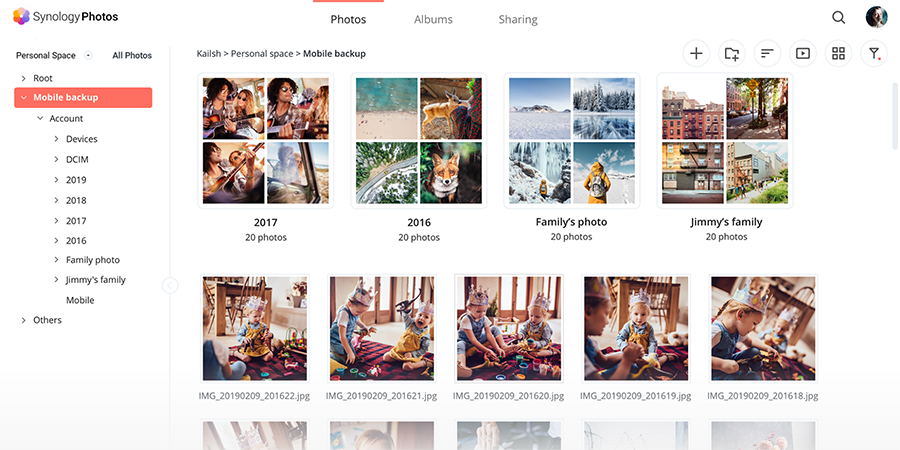
הפעם נציין את יתרונתיו של ה- Synology Photo שבאופן אישי קנה אותי. Synology Photos היא האפליקציה החדשה והמעודכנת ביותר לניהול התמונות בשרת. היא מעיין איחוד של שתי הקודמות ומופיעה כסטנדרט ב- Synology DSM 7.0. כפי שצוין האפליקציה משלבת את היישום Photo Station ו- Synology Moments לכלי יחיד – Synology Photos. היא כוללת יכולות שיתוף והרשאות לטובת שימושים עסקיים, כמו כן היא כוללת מנגנוני AI חדשים ומעודכנים שנכונים למשתמש הביתי (תיוגי AI בשילוב יצירת אלבומים חכמה). ולכן למי שמתכנן מעבר מלא מגוגל, בין עם לצרכים עסקיים ובין אם לצרכים ביתיים ומתקשה עם שינוי ממשק המשתמש זו האפליקציה אליה הייתי ממליץ לעבור. היא דומה מאוד ל- Google Photo ולתצוגת האלבומים שבו, זאת לצד כמה אפשרויות עסקיות נוספות לשיתוף צילומים ותיקים מקצועיים.
השימוש ב- Synology Photos אינטואיטיבי מאוד והמשתמשים יכולים לנווט בדרך המתאימה ביותר לצרכיהם או למטרותיהם . ל- Synology Photos תצוגות ציר זמן ותיקיות, מצגות שקופיות לנייד, ניהול מדיה חכמה, ארגון נכסים דיגיטליים. כל זאת עבור משתמשים מזדמנים ועבור משתמשים מקצועיים כאחד.
מאפיינים חדשים: מרחבים אישיים ומשותפים, יצירת אלבומים מותנים, זיהוי פנים, פילטרים חכמים, גיבוי נייד, תמיכה בגיבוי היפר, הגדרות הרשאה לשטח משותף, הגדרות שיתוף, הקצאת משאבים חכמה ועוד.
3. אבטחת כניסה מאובטחת ו- FIDO 2
Synology נקטה מאז ומעולם הייתה אחת החברות המאובטחות יותר והבטוחות יותר שאני מכיר לשמירת נתונים. עם מנגנוני אימות חדשים כקו ההגנה הראשון, DSM 7.0 לוקח את זה לאקסטרים. טכנולוגיות אימות חדשות שנוספו ומנגוגני אבטחה חדשים אוטומטיים הופכים את שרתי ה- NAS של החברה למאובטחים ברמה די גובהה ויעילה.
השינויים באופן שבו משתמש יכול להיכנס ל- Synology NAS, הן כמנהל או כמשתמש "רגיל" נוחים ובטוחים. אפשרויות האבטחה שמציעה Synology כוללות אימות דו שלבי, אימות באמצעות טביעת אצבע ומאמתים מספקי צד שלישי הכוללים FIDO2.

סביר להניח שרובנו משתמשים במאמת של גוגל במכשירי האנדרואיד גם אל מול רכיבים או חשבונות אחרים. ב- Synology מבינים את זה ומתיישרים, כך ניתן לבצע אימות באמצעות הכניסה המאובטחת של Synology וגם בזו של גוגל. היכולת להשתמש גם במערכת האימות של Synology או כזו שכבר מותקנת על גבי הטלפון חשובה עבור משתמשים רבים שאינם רוצים להעמיס באפליקציות.
באופן אישי עברתי לאט לאט ממישהו שהסתמך על סיסמאות למישהו שכולל אימות דו-שלבי כמעט בכל חשבון המאפשר זאת. העובדה שה- Synology DSM החדש מאפשר בחירה מגוונת של 3 סוגי אימות תואמת למגמה בשנים האחרונות. סביר להניח שרק חלק מהמשתמשים ינצל את האפשרות הזו, בעיקר כי אנחנו אוהבים נוחות ומהירות שימוש אבל אם האיום ההולך וגובר במרחב הסייבר אני מאמין שבשנים הקרובות זה יהפוך לסטנדרט.
כך תגדירו כניסה מאובטחת בכל 3 האופציות המוצעות:
כניסה מאובטחת (אימות ללא סיסמה)
1. היכנס ל- DSM, לחץ על סמל האפשרויות בפינה השמאלית העליונה וגש אל ה- Personal
הגדרות
2. גלול מטה לקטע שיטת הכניסה
3. לחץ על כניסה ללא סיסמה
4. לחץ על אשר כניסה
5. הקלד את הסיסמה שלך תחילה
6. בעמוד הראשון של האשף, סיכום קצר יציג את התכונה
7. בעמוד הבא תופיע הנחיה להורדת האפליקציה לנייד
8. לאחר ההורדה וההתקנה, פתח את אפליקציית Secure SignIn וסרוק את קוד ה- QR המוצג
הקוסם
9. לאחר הסריקה, ההתקנה הושלמה
10. לחץ על נהל כדי לראות את כל המכשירים המאומתים כרגע
כיצד להגדיר FIDO2 (אימות ללא סיסמה)
1. היכנס ל- DSM, לחץ על סמל האפשרויות בפינה השמאלית העליונה וגש אל ה- Personal
הגדרות
2. גלול מטה לקטע שיטת הכניסה
3. לחץ על כניסה ללא סיסמה
4. לחץ על מפתח אבטחת חומרה
5. הקלד את הסיסמה שלך תחילה
6. בחר את סוג המפתח הרצוי
7. לאחר מכן האשף יבדוק אם שיטת האימות מוגדרת כהלכה
8. הזן את קוד ה- PIN של Windows או אשר באמצעות מזהה מגע כדי להשלים את ההתקנה
9. לחץ על נהל כדי לראות את כל המכשירים המאומתים כרגע
אפליקציית "Secure SignIn" ותמיכה ב- FIDO2
אשר כניסה ממסך הנעילה
כאשר הגדרה זו מופעלת, משתמשים יכולים לאשר בקשות כניסה ל- DSM ישירות ממסך נעילת הסמארטפון שלהם
, זאת מבלי לפתוח את נעילת המכשיר ולהקיש אפליקציית כניסה מאובטחת כדי לפתוח את האפליקציה עצמה.
4. ענן היברידי – מהו ענן היברידי?
בשנים האחרונות גדל מספר העסקים המסתמכים על פתרונות ענן, שנוצר בעיקר לאור הגמישות והנוחות שהם מביאים.
לאור כך, נפחי נתונים גדולים יותר חיזקו את הצורך בביצועים טובים יותר בזמן שהם מקוונים מה שהביא את Synology לפתח את Synology Hybrid Share – פתרון ענן היברידי חדש המאפשר שימוש באחסון ענן לפי דרישה עם מכשירים מקומיים.
יכולות זו שימושית במיוחד עבור ארגונים שבהם עובדים מחוברים ל-NAS בעמדות פיזיות ומידי פעם נדרשים לגשת למידע גם מבחוץ. במקרה זה ניתן יהיה להשתמש במרחב בשילוב עם Synology Drive כתיקיית ענן, המציגה את הקבצים שנבחרו לצד גרסאות קודמות של אותם הקבצים (בדומה ליכולות גוגל דרייב ודומיו).
היתרונות של אחסון היברידי בעסק קטן/בינוני מרובה אתרים בא ליידי ביטוי בעיקר במקרים בהם חסרים אמצעי אבטחה מסחריים מקומיים (כגון שירותי VPN יעודיים). באמצעות השירות ניתן לגשת לקבצים המגובים באופן מאובטח ובטוח.
כמובן, כשיש משהו בענן הוא צריך להיות מאובטח הרבה יותר ולכן הדגישו בחברה את הצורך בשיפור אבטחת הנתונים וכך עשו. האם זה מרגיע? ומספק? אתם תחליטו.
5. אז איך תשדרגו בקלות?
בראש ובראשונה חשוב לציין שעדכון מאסיבי שכזה דורש זהירות. גיבוי הנתונים החשובים לפני העדכון הוא משהו ששווה לעשות. אצלי העדכון הראשון עבר עם כמה דפיקות לב חזקות. במקרה שלי, כשעדכנתי את ה- DSM לגרסה החדשה השארתי חלק מההרדיסקים בחוץ (מהחשש שמשהו ישתבש והחומר יפגע). לאחר העדכון החזרתי אותם למקומם. ואז, הסתבר לי בדיעבד, שגם הם נדרשים לשדרוג וכמו שציינתי בתחילת הכתבה – אי אפשר לחזור אחורה. אבל כמו תמיד, שירות טוב פותר כל בעיה. פתיחת קריאת שירות מקוונת אחת, כמה הסברים וניסיון עיקש לעזור, השתלטות אחת מרחוק והנושא סודר.
אז לאחר שהכנתם את עצמכם ואת ה- NAS לשדרוג, כנסו ל Synology Download Center :
- תחילה בחרו את דגם ה-NAS אותו תרצו לשדרג

- שנו את גרסת מערכת ההפעלה ל 7.0 (מסומן בריבוע האדום העליון) ולחצו על לחצן ה- Download

- היכנס לממשק המשתמש של ה- NAS – עבורו אל לוח הבקרה> עדכן ושחזר

- לחצו על עדכון DSM ידני ולאחר מכן על עיון ובחרו את קובץ העדכון DSM 7.0 שהורדת

- לחץ על OK כדי לעדכן את DSM.


לאחר מכן ה- NAS יעבור את תהליך ההתקנה ויתבצע אתחול מחדש.


