הרבה שואלים אותי מה היתרונות של התקנת זיכרון SSD כרכיב CACHE (מטמון) ב-Synology NAS. התשובה, כמו תמיד, קשורה לאופי השימוש ולצורך. אם אתם משתמשים ב- NAS כשרת FTP, מארחים על גביו אתרים, משתפים קבצים באופן אינטנסיבי או שיש לכם במות גדולה של מכונות וירטואליות אז כנראה שתוספת של רכיב Cache יעשה שינוי משמעותי.
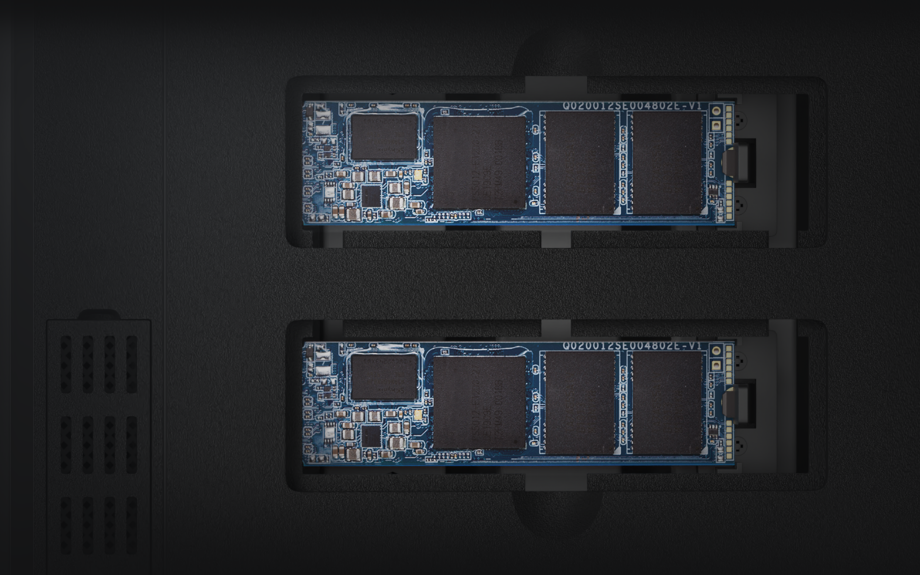
שילוב של SSD Cache מיועד לשימוש ככונן מטמון לכלל הפעולות שה-NAS עושה באופן תדיר ונדרשת גישה מהירה למידע. לרוב אמצעי האחסון המשולב ב-NAS הוא כונן קשיח מכאני בעל נפח אחסון גדול. הנתונים הנמצאים על כוננים אלו מועברים על פי דרישה למשתמש בכל פעם בו הוא נדרש. כאשר משלבים אחסון מטמון מסוג M.2 NVME SSD הוא מהווה מעיין Bufer מהיר בית ה- HDD המכאני למשתמש. בכל פעם שנרצה לגשת לחומר אשר נמצא בשימוש גבוהה, המערכת תעביר אותו באופן אוטומטי ל- SSD Cache באופן זמני ומשם הגישה של המשתמש לאותם הקבצים תהייה זמינה והמהירה יותר.
אם נסכם בכמה מילים – SSD NVMe הנמצא בסלוט של ה- SSD Cache יאגרו קבצים אשר בשימוש לעתים קרובות או כאילו שנגשתם אליהם לאחרונה והגישה אליהם תהייה מהירה יותר.
מה זה מטמון ב – 30 שניות?
מטמון הוא רכיב חומרה או תוכנה המאחסן נתונים שיש בהם צורך תדיר ו/או גישה מהירה. השימוש במטמון מאפשר שליפה מחודשת של המידע במהירות במקום לחזור אל המאגר המקורי שבדרך ככל יחסית איטי או מרוחק. בנוסף השימוש במטמון מאפשר לאחזר את הנתונים הללו במהירות ובהשקעה מינימלית.
המטמון מתווך בין לקוח המטמון (cache client), שזקוק לנתונים מסוימים, לבין מקורם. במצב שלפני שילוב המטמון במערכת, בכל פעם שהלקוח זקוק לנתון, הוא מאחזר אותו על פי כתובתו במקור. כאשר יש מטמון, מופנות בקשותיו של הלקוח למטמון, ולא ישירות למקור המידע. המטמון בודק אם הנתון המבוקש נמצא בידו; אם כן, הוא מוחזר ללקוח בלא לערב את מקור המידע. אם לא, הוא מאוחזר ממקור המידע ונשמר במטמון, כדי שבפעם הבאה שיבקש אותו הלקוח לא תידרש קריאתו מחדש.
מימוש מטמון ב- Synology NAS
הערה: ב-DSM 7 (עליו כתבנו כאן באתר) שיפרו משמעותית את יישום מטמון SSD. מימוש מטמון ה- SSD החדש ינתח I/O בצורה מדויקת יותר ומשתנה באופן תדיר כתלות במידע אליו את ניגשים באופן תדיר. לכן – צילומי המסך אשר יוצגו יהיו ממערכת ההפעלה DSM 7 אך יתרונות השימוש בזכרון מטמון נכונים גם ל- DSM 6.2.
ב-Synology NAS שני סוגי הגדרה לזכרון M.2 SSD אשר הוכנס למערכת כזיכרון מטמון:
- מטמון לקריאה בלבד: כאשר תגדירו M.2 NVME SSD כטמון לקריאה בלבד, יאוכסנו בו רק נתונים אשר יש אליהם גישה לעיתים קרובות, הם יעברו למטמון כדי להאיץ מהירויות קריאה אקראיות. במקרה זה אין חשש לאיבוד נתונים במקרה שכונן ה-SSD נפגם. הרי שבזמן כתיבה הנתונים נכתבים ישירות ל-HDD מקור. כך שאין סיכון לאיבוד מידע במקרה של תקלה או הפסת חשמל פתאומית.
- מטמון כתיבה וקריאה: בהשוואה למטמון לקריאה בלבד, מטמון כתיבה וקריאה כותב נתונים באופן סינכרוני ל- M.2 SSD. מצד אחד אנחנו מרוויחים יעילות מוגברת בעבודה השותפת ומצד שני מסתכנים מעט באיבוד חומר שכן, אם אמצעי אחסון המטמון נפגם באופן פתאומי לפני שהספיק להעביר את המידע ל-HDD המקור המידע פשוט אבד. נכון, הסבירות שזה יקרה נמוכה מאוד אך משתמשים כבדים יעדיפו להגדיר שני M.2 NVME SSD ולהגדיר אותם כ-RAID 1 כדי לאפשר יתירות במקרה של תקלת SSD אחד וגם אז אין מדובר בביטחון מלא.

אז איזה סוג מימוש לבחור? שוב, הכול תלוי בסוג השימוש, באופן אישי אני ממליץ על מטמון לקריאה בלבד, בפועל רוב המשמשים יותר קוראים מידע מה-NAS מאשר כותבים אליו. אז אם אתם מאחסנים אתר ומעוניינים בהאצת תצוגתו למשתמשים הגדירו מטמון קריאה בלבד. כך תעשו גם כאשר מספר רב של משתמשים ניגשים ל- DB המשרדי או הבייתי.
איך בוחרים SSD מתאים?
סוג ה- SSD המתאים לשמש כ- SSD Cache הוא אמצעי מסוג M.2 NVMe. הסיווג M.2 מציין את סוג המחבר של ה- PCIe. בעוד המונח NVME (NVM Express) מציין הגדרת ממשק להתקן לוגי כדי לגשת לאחסון לא נדיף המחובר באמצעות PCIe.
זה תלוי האמת בסוג ה- Raid והנפח שלכם. גשו לטבלה הבאה על מנת את הנפח הרצוי. קיימת דרך נוספת והיא להריץ מתוך ה- NAS את ה- SSD Cache Advisor:

שימו לב כי Synology מציעה את סט ה- SNV3000 היעודי עבור שימושי SSD Cache עבור ה- NAS-ים מתוצרתה. אין בעיה שתשתמשו בהתקן SSD אחר, רק רצוי לבדוק אם הוא נמצא ברשימת התאימות של החברה.
איך תגדירו SSD cache
– האמת שדי פושט
לאחר הכנסת ה- SSD למקומו בתחתית ה- NAS יישארו לכם 6 קליקים כדי להגדיר זיכרון מטמון:
1 – כנסו ל- Storage manager
2- לחצו על HDD/SSD
3- לחצו על Manage Available Drives
4- בחרו באפשרות – Create SSD cache
5- בחרו את ה- Volume אליו תרצו לחבר את ה- SSD Cache
6- לחצו על Next ויש לכם SSD Cache מוגדר

בשורה התחתונה
מרגישים את ההבדל, בעיקר בגישה שוטפת לקבצים חוזרים. דוגמא להבדל הייתה כאשר הגדרתי את אמצעי אחסון המטמון על ה- Volume המכיל את Synology photos. במעבר, לפי התקנת ה- SSD Cache היה לוקח ל-NAS לא מעט זמן להציג את כל התמונות והאלבומים השמורים על האמצעי אחסון הראשי. לאחר ההתקנה, תצוגת התמונות מהירה יותר. עם זאת, אציין כי אני חווה שיפור אך לא משמעותי כמו שציפיתי.
בנוסף התאכזבתי לגלות שאופציית ה- SSD cache לא מטייבת באופן משמעותי גם את אפליקציית PLEX . אז אם השימוש העיקרי שלכם הוא אחסון קבצי וידאו, לא תוכלו להנות מיכולות ה-SSD cache. כך גם בשימוש בתחנת האודיו ובתחנת הוידאו של Synology אם כי זה עשוי להיות תלוי בכמות הקבצים שיש לך, גודל הקובץ הממוצע, ומספר המשתמשים.
דווקא בגישה לקבצים "רגילים" השמורים על ה-NAS באמצעות SMB הרגשתי שיפור משמעותי מאוד. הגישה דרך ממשק ווינדוס ב- SMB השתפר פלאים, העתקת קבצים והגישה אל התיקיות מהירה ונוחה יותר עבור כל משתמשי הקצה.
אז כמו שציינתי, הכול עניין של אופי השימוש והצורך. בגדול שווה לדעתי את ההשקעה.
עוד תחת Synology NAS:
- TIP – איך להפוך את ה- Synology NAS שלכם למהיר יותר בכמה צעדים קטנים
- הנה 5 סיבות טובות מדוע לעדכן ל- DSM 7.0 החדש של Synology
- אזרתי אומץ ושדרגתי את ה- Synology Nas ל- DSM7 בגרסת הבטא
- 10 הדברים שאתם חייבים לשנות ב-Synology Nas שלכם על מנת לשפר את אבטחתו
- Active Backup Suite – הגיבוי האוטומטי בשרת NAS של Synology -סקירה
- Google Photos כבר לא בחינם? כך תוכלו לעבור ל- Synology NAS Photo ללא עלות
- מדריך – כך עושים בדיקת Speedtest מתמשכת ב- Synology NAS
- +Synology Nas DS420 – חוות דעת לאחר חצי שנה של זוגיות


