

לינק לסקריפט (קובץ בשם yad2_jumper.exe)
יש להוריד את הקובץ למחשב.
הסקריפט יקפיץ את כל ההודעות באתר והוא מתחמק די טוב מזיהוי ע"י האתר.
הסקריפט יכול לרוץ Chrome או על Firefox אבל אני ממליץ להשתמש ב-Chrome.
כמו כן יש להיות מחוברים לאתר לפני, זה לא חובה אבל יפעל מהר יותר וגם עוזר במניעת הזיהוי ע"י האתר.
ישנם 2 אפשרויות להרצה:
1. הרצה ידנית – יש להריץ באופן ידני את הסקריפט בכל פעם שרוצים להקפיץ את ההודעות, פחות מומלץ ופחות נוח.
2. הרצה אוטומטית – הוספה של הסקריפט ל-Windows Schedular שזה בעצם מאפשר להגדיר תוכנה מסויימת שתרוץ בזמן מסויים או כל זמן מסוים.
הרצה ידנית
יש לפתוח תחילה את חלון ה-Command Prompt, למי שלא יודע שורת הפקודה Command Prompt באנגלית או cmd בקיצור, הינו ממשק מערכת הפעלה של Windows והוא משמש להריץ פקודות שהוזנו על ידי המשתמש.
אז בחלון ה- Command Prompt אנחנו אמורים להריץ את הסקריפט.
הדרך הכי נוחה לפתוח את ה- Command Prompt בתיקיה איפה שהסקריפט נמצא זה ע"י הפעולות הבאות:
אצלי למשל הסקריפט נמצא בכונן C:
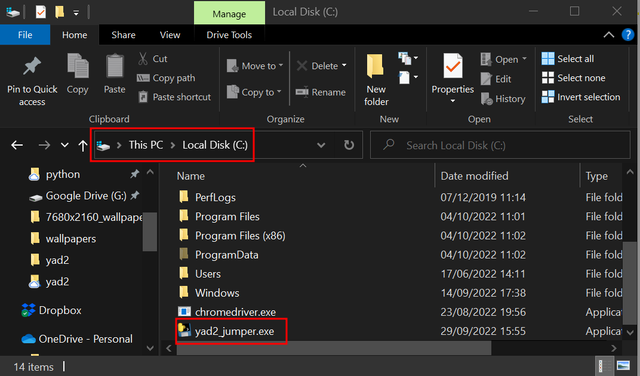
אז כל מה שצריך לעשות זה לכתוב בשורת הכתובת למעלה cmd ולאשר:
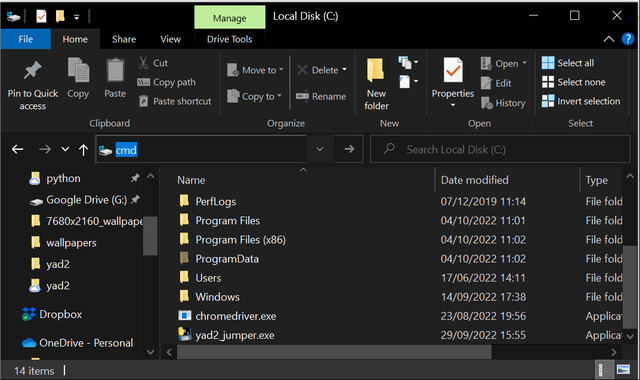
ואז יפתח החלון הבא:
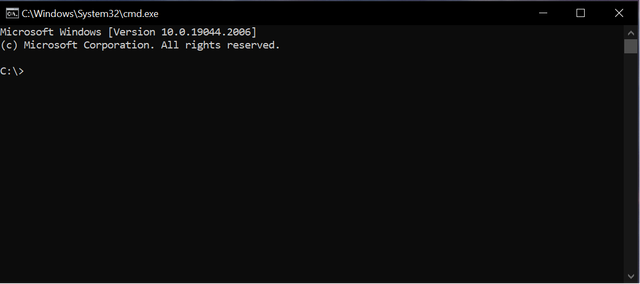
בו יש לכתוב את שם הקובץ שלנו, בעיקרון לא חייבים לכתוב את כל השם אלא מספיק יהיה לכתוב yad וללחוץ tab, המחשב כבר יזהה את הקובץ וישלים לבד וזה אמור יהיה להראות ככה:
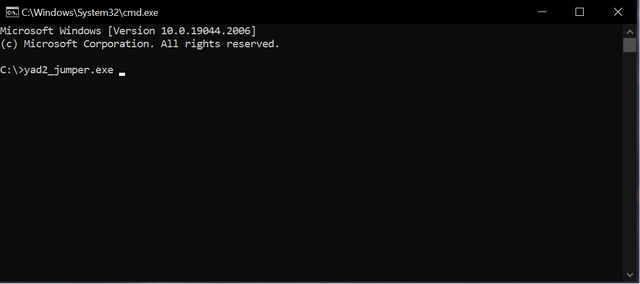
אם אני אלחץ עכשיו Enter המחשב ינסה להריץ את הקובץ אבל הקובץ אמור לקבל פרמטרים להתחברות לאתר לכן אחרי שם הקובץ (וכמובן להוסיף רווח אחרי שם הקובץ) יש להוסיף את הפרמטרים הבאים:
user-- ואחריו את היוזר באתר (כתובת אימייל)
password-- ואת הסיסמא
browser-- ואת הדפדפן איתו רוצים להתשמש - chrome או firefox
אלו פרמטרים חובה שחייבים להכניס אולם ישנו עוד פרמנטר שנקרא report--
הפרמטר הזה הוא לא חובה ומה שהוא עושה זה לשלוח מייל עם הדו"ח של הסקריפט, הדו"ח ישלח למייל שאיתו מתחברים לאתר (אותו מייל שמכניסים לאחר הפרמטר user--)
אז הכל אמור להראות ככה (בדוגמא פה הפרמטר report-- נמצא אבל הוא כאמור אופציונלי):
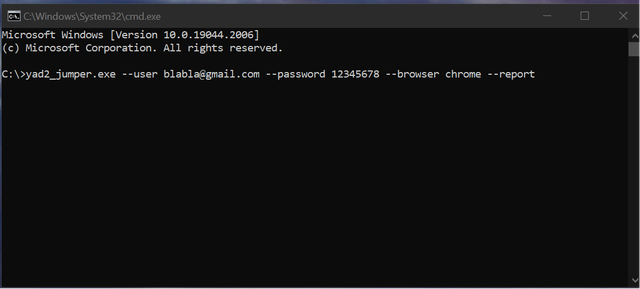
לאחר מכן כל מה שנותר לעשות זה ללחוץ Enter והסקריפט יתחיל לרוץ.
הרצה אוטומטית
פה הרעיון הוא בעצם ליצור task ב-Windows Schedular שיריץ בשבילנו את הסקריפט באופן אוטומטי וללא כל התערבות.
אז עלמנת לפתוח את ה-Windows Schedular יש להריץ את הפקודה taskschd.msc ב-Command Prompt.
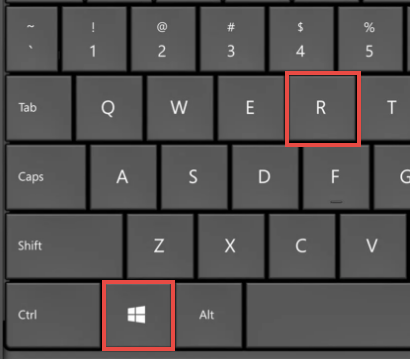
עוד אפשרות לפתוח את ה-Command Prompt זה ע"י לחצה במקלדת על מקש ה-Windows + R:
החלון הבא יפתח:
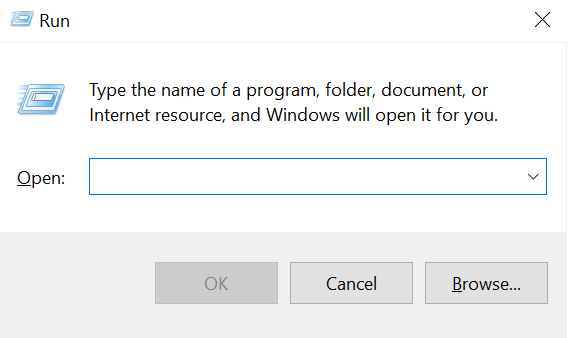
בו יש לכתוב taskschd.msc לאשר וה-Windows Schedular יפתח:
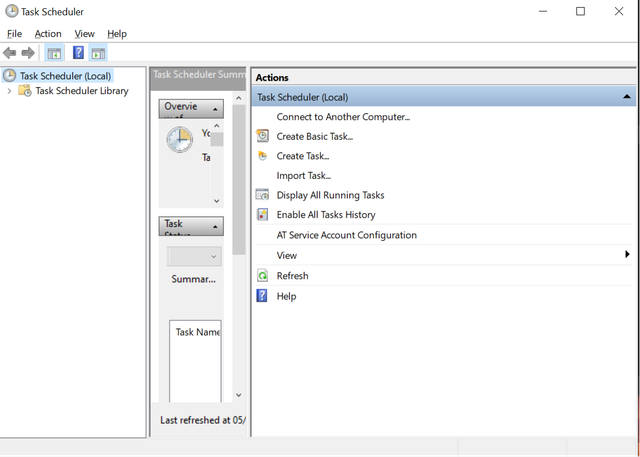
על מנת ליצור task חדש יש ללחוץ על action --> create task
General tab:
תחת ה-name יש לבחור שם ל-task
Triggers tab:
יש ללחוץ על new ויפתח החלון הבא:
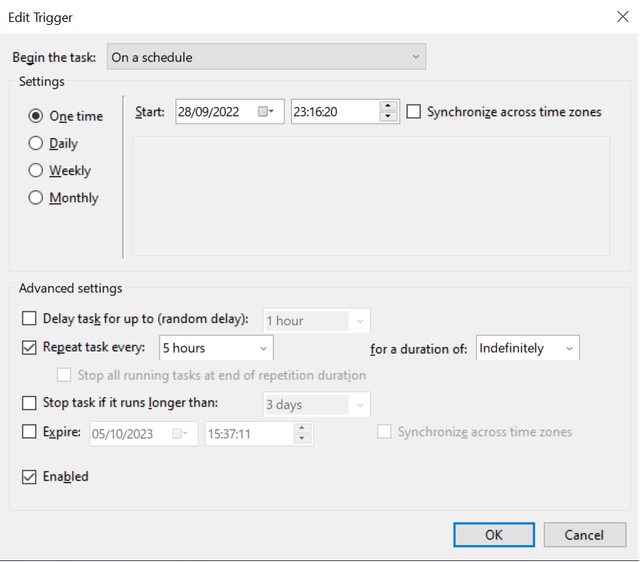
יש לסמן את ה-checkbox של Repeat task every ובתיבה אפשר לסמן את הזמן למשל 5 שעות (אפשר לשנות את המספר עם המקלדת)
באפשרות for a duration of אני בחרתי indefinitely שזה בעצם אומר לזמן בלתי מוגבל
לאשר את השינויים.
Actions tab:
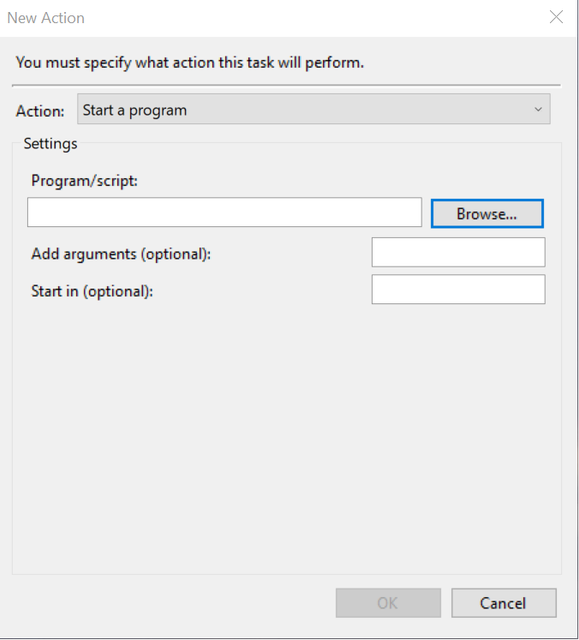
ב-action יש לבחור Start a program
ב-program/script ללחוץ על הכפתור Browser ולבחור את הקובץ סקריפט.
תחת Add arguments יש להכניס את כל הפרמטרים שמכניסים בדיוק כמו כשמריצים את הסקריפט באופן ידני למשל:
user [email protected] --password 12345678 --browser chrome --report--
יש לאשר ובמסך הראשי תחת ה-Task schedular library אפשר יהיה לראות את ה-task שנוצר, מתי הוא רץ בפעם האחרונה ומתי הוא ירוץ בפעם הבאה:
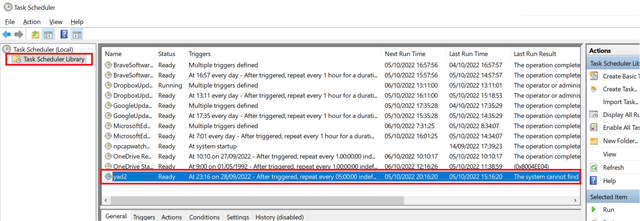
אפשר לעשות עליו קליק ימני ואז run להריץ אותו בכדי לבדוק שהכל בסדר ועוד אפשרויות (עריכה, מחיקה וכו')


